3D One家庭版下载与模型设计入门指南
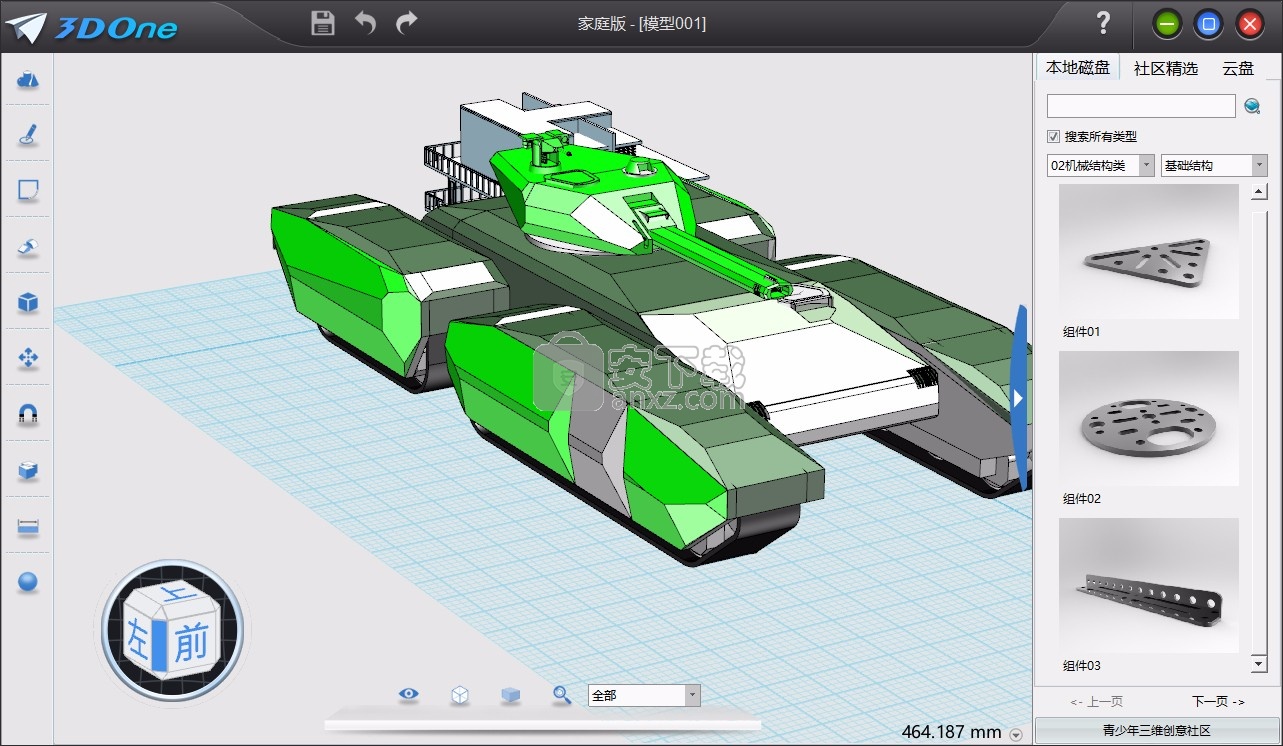
3D One是一款面向青少年和初学者的三维设计软件,其家庭版为用户提供了免费、易用的3D建模体验。本文将详细介绍如何下载安装官方免费版v1.47,并引导您迈出模型设计的第一步。
一、3D One家庭版v1.47官方免费版下载与安装
- 获取官方安装包:为确保软件安全无病毒,请务必访问中望软件(ZWMaker)的官方网站,在其“产品”或“下载中心”板块找到“3D One教育版/家庭版”的下载链接。家庭版通常提供免费授权,适用于个人学习和非商业使用。
- 下载与安装流程:
- 点击下载对应操作系统(Windows)的v1.47安装程序。
- 运行下载的安装文件,按照安装向导的提示进行操作。
- 在选择安装类型时,建议选择“典型安装”。安装过程中可能会提示安装必要的组件(如.NET Framework),请允许其安装以确保软件正常运行。
- 安装完成后,通常首次运行需要进行简单的用户注册或激活(家庭版一般为免费注册),按照界面指引完成即可。
二、初识3D One:界面与核心概念
启动3D One后,您将看到一个直观的用户界面,主要包含:
- 命令工具栏:位于顶部或两侧,包含了所有建模工具,如草图绘制、拉伸、旋转、放样、圆角、布尔运算等。
- 工作区:中央的网格区域,是您进行模型创建和编辑的主要空间。
- 特征树/历史树:通常位于左侧,记录您每一步建模操作,可以随时回溯修改任何一步的参数,这是参数化设计的核心优势。
- 视图导航:支持鼠标中键旋转视图、滚轮缩放、右键平移,方便从各个角度观察模型。
三、模型设计第一步:从简单实体开始
对于初学者,建议从基础几何体开始构建模型:
- 构思与草图:
- 明确您想设计什么(例如一枚简单的印章、一个钥匙扣、一个杯子)。
- 使用“草图绘制”工具,在基准面(如XY平面)上绘制模型的二维轮廓。利用直线、矩形、圆、圆弧等工具,并通过“约束”功能(如水平、垂直、相切、尺寸标注)使草图精确且完全定义。
- 创建三维特征:
- 拉伸:选中封闭的草图轮廓,使用“拉伸”命令,赋予其高度,将2D图形变为3D实体。这是最常用的造体方法。
- 旋转:绘制一个截面轮廓和一条中心轴线,使用“旋转”命令,可创建轴对称的零件(如花瓶、车轮)。
- 放样:绘制多个不同形状或位置的截面轮廓,使用“放样”命令可以在它们之间平滑过渡,适合创建形状变化的模型。
- 修饰与细化:
- 圆角/倒角:使用“圆角”命令平滑模型的尖锐边缘,使其更美观、更符合实际。
- 抽壳:如果想制作有壁厚的容器,可以使用“抽壳”命令,移除一个面并设置厚度。
- 布尔运算:通过“加运算”(合并)、“减运算”(切割)、“交运算”来组合多个基本体,构建复杂形状。
- 实践案例:设计一个简易名片座
- 步骤1:在XY平面绘制一个矩形草图,拉伸成一个薄板作为底座。
- 步骤2:在底座上表面,绘制一个 narrower 的矩形草图,拉伸成一个立板。
- 步骤3:在立板顶部创建一个斜面(可通过绘制梯形草图拉伸切除实现)。
- 步骤4:对所有尖锐边缘进行适当的圆角处理。
- 步骤5:使用“材质渲染”功能,为不同部分赋予颜色或材质效果。
四、学习建议与资源
- 利用内置资源:3D One软件内通常自带“案例库”或“教程”,包含分步指导的实例,是绝佳的入门材料。
- 在线社区与教程:访问中望3D One社区或相关教育平台,那里有海量用户分享的模型、视频教程和设计技巧。
- 勤于练习:从模仿开始,再尝试独立设计。可以先从修改现有模型的尺寸、特征开始,逐步建立三维空间感。
- 思考制造工艺:如果您的模型最终用于3D打印,在设计时需考虑打印工艺的限制,如悬空结构的支撑、最小壁厚、模型是否水密等。
通过以上步骤,您不仅可以成功安装3D One家庭版,更能开启有趣的三维创意设计之旅。记住,熟练使用“撤销”和“历史树”修改,大胆尝试每个命令,创意就能在指尖逐渐成形。
如若转载,请注明出处:http://www.bianshy.com/product/58.html
更新时间:2026-08-29 16:20:46